

Aviso da Redação aos assinantes da versão impressa: Recomendamos a versão PDF para tablet
06/02/2026




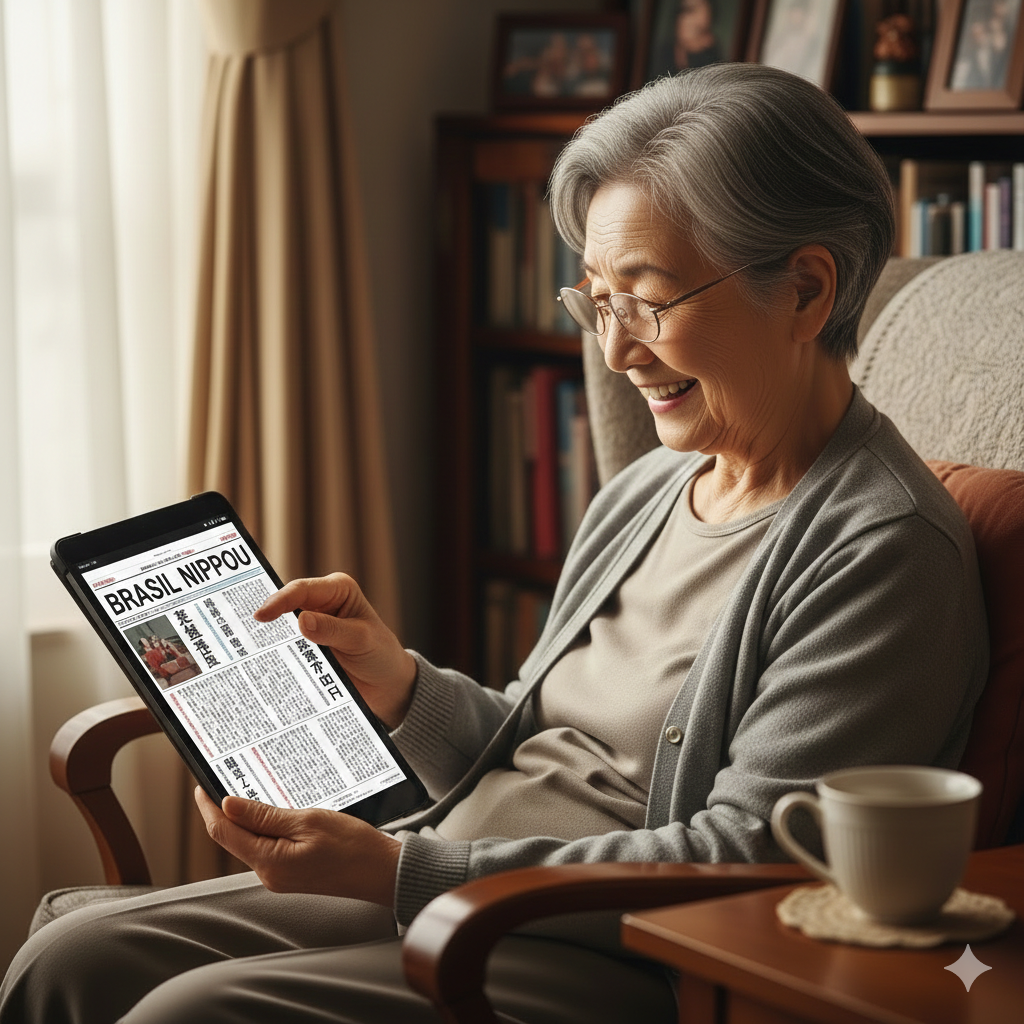
Infelizmente, quase todos os dias a redação recebe reclamações do tipo:
“Hoje o jornal também não chegou”. Para essas pessoas, recomendamos que consultem seus filhos e outros familiares para migrar para a leitura da versão em PDF através de tablet.
Há regiões onde a entrega da versão impressa do jornal é realmente problemática, e, mesmo com as repetidas reclamações do jornal aos Correios e SPDL, responsáveis pela entrega, a situação não melhora. Nesse caso, a solução mais prática é o uso de tablet. Recomendamos, se possível, a migração para a leitura em dispositivos eletrônicos.
Embora a tela do celular seja pequena, um tablet de cerca de 10 polegadas é adequado para a leitura da versão PDF do jornal.
Além disso, instalando o aplicativo Fully Kiosk Browser, é possível transformá-lo em um terminal dedicado à leitura de PDF. Assim, não há risco de acessar sites desnecessários como YouTube, podendo se concentrar tranquilamente na leitura do jornal. Atenção: esse aplicativo está disponível apenas para Android.
Mesmo pessoas não acostumadas com internet ou dispositivos digitais podem usar esse aplicativo como equipamento dedicado à leitura de jornais, sem se perder, já que o acesso a outras páginas fica restrito.
Como a compra do tablet, configuração do WiFi, instalação de aplicativos e configuração do nome de usuário e senha do site Brasil Nippou requerem certa familiaridade com informática, recomendamos pedir ajuda aos filhos ou outros jovens próximos. Alternativamente, se trouxerem até a Redação, podemos fazer a configuração.
Tablets de 10 polegadas costumam ser vendidos em sites de compra online por volta de R$ 800. Migrando da versão impressa para a versão PDF, a mensalidade fica pela metade. Com essa diferença, o valor se aproxima do custo de compra do tablet, então praticamente não há custo adicional.
Além disso, o tablet é econômico, garante a leitura diária, permite ampliar fotos e tamanho das letras, reduzindo o cansaço visual. Se já tiverem um tablet não utilizado, mesmo que um pouco antigo, há grandes chances de conseguir ler a versão PDF sem problemas.
Para os assinantes que vivem em regiões com problemas de entrega, recomendamos a migração para tablet. Abaixo, explicamos como instalar o aplicativo Fully Kiosk Browser e como migrar para a versão PDF, então peçam para pessoas jovens verem essa página e ajudarem.
Acesso à versão PDF
Para acessar a versão PDF do jornal, é necessário ter um contrato de assinatura nesse formato.
Caso deseje alterar da assinatura da versão impressa para a versão PDF, recomendamos, em princípio, aguardar até o término do período de contrato atual e, em seguida, solicitar uma nova assinatura online através do nosso website.
Se não puder aguardar até o término do período de contrato, entre em contato através do telefone, WhatsApp ou e-mail indicados no rodapé do nosso website. Faremos o cálculo convertendo o período de assinatura da versão impressa para a versão PDF, de acordo com o período restante do contrato.
Observe que será necessário um endereço de e-mail válido para receber informações sobre acesso ao site e pagamento.
Para solicitar uma nova assinatura, acesse o site abaixo, selecione o plano e período de assinatura, e verifique o valor.
Site em português:
https://brasilnippou.com/pt/membership
Site em japonês:
https://brasilnippou.com/ja/membership
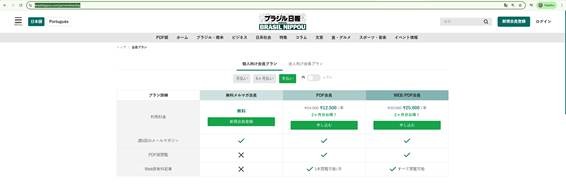
Ao selecionar o plano desejado, será direcionado para a tela de registro de login.
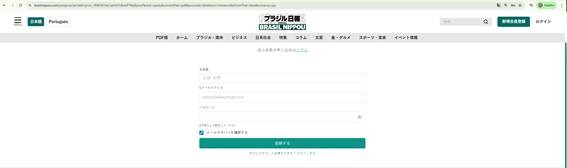
Na tela de registro, insira seu nome, um endereço de e-mail válido e uma senha. No próximo passo será enviado um e-mail de confirmação, portanto certifique-se de usar um endereço de e-mail que possa receber mensagens.
No dia seguinte ao término do período de assinatura, o sistema enviará automaticamente um boleto. No caso de pagamento com cartão de crédito, será enviado um e-mail de aviso de renovação. Se já tiver um endereço de e-mail registrado, entre em contato conosco.
Chegará um e-mail de confirmação, então verifique sua caixa de entrada (caso não encontre, verifique também a pasta de spam ou lixeira). Clique no link dentro do e-mail para completar o registro.
Após a confirmação, poderá fazer login no site usando o endereço de e-mail registrado e a senha configurada.
No primeiro login, será exibida a tela de detalhes de pagamento, onde poderá escolher entre cartão de crédito ou boleto. Nessa etapa, será solicitado o preenchimento das informações de pagamento, como endereço, CPF/CNPJ e informações do cartão de crédito (quando aplicável).
Método de instalação da ferramenta Fully Kiosk Browser
Usando essa ferramenta, você poderá utilizar o tablet Android exclusivamente para leitura de jornal, evitando confusões com outros aplicativos e tornando a operação mais simples e intuitiva.
Passo 1:
Selecione a Google Play Store.
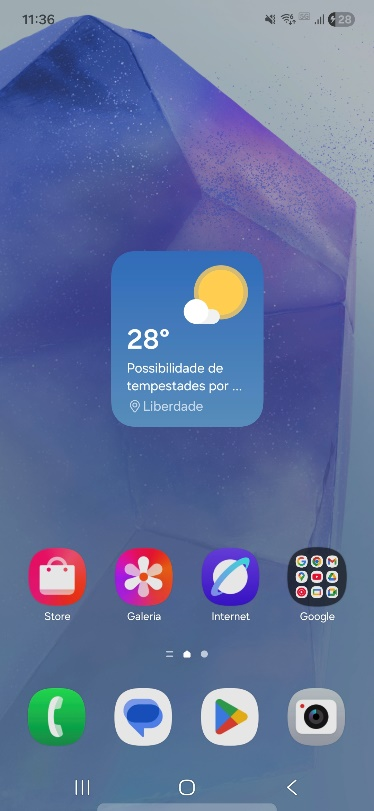
Passo 2:
Procure pelo aplicativo "Fully Kiosk Browser" e toque em "Instalar".
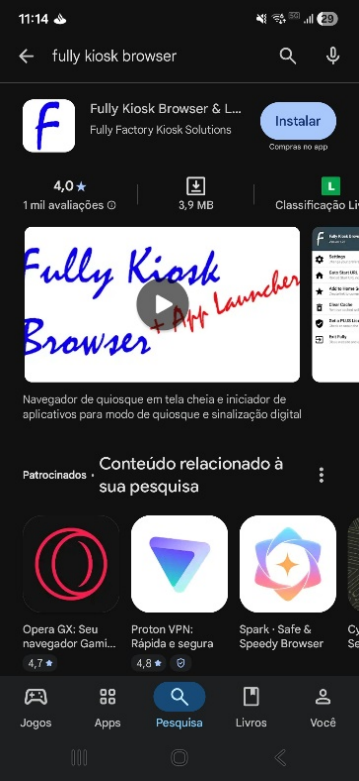
Passo 3:
Após a conclusão da instalação, toque em "Abrir".
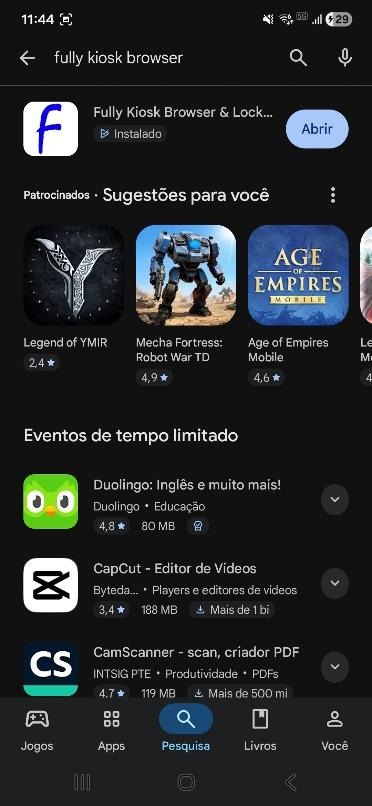
Passo 4:
Na primeira tela, insira a seguinte URL em Start URL:
https://brasilnippou.com/ja/mypage/pdf
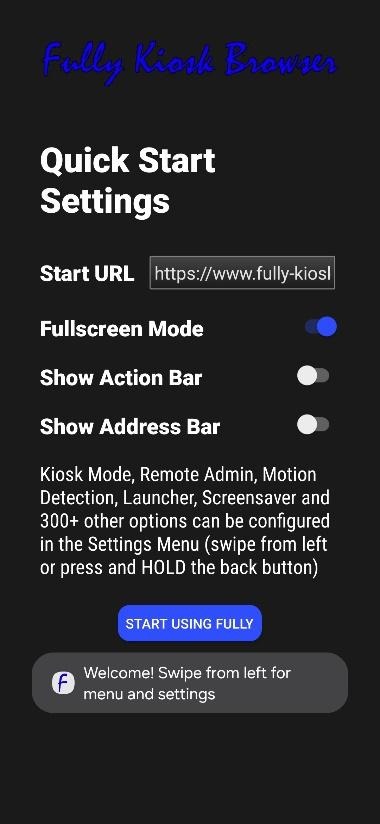
Passo 5:
Toque no botão vermelho.
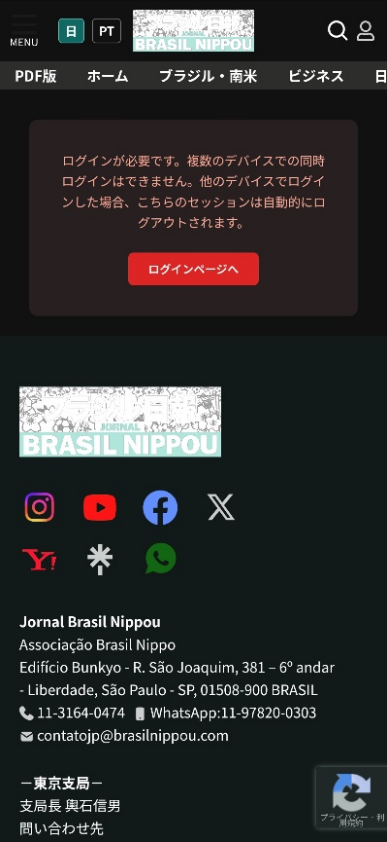
Passo 6:
Insira seu endereço de e-mail e senha, e toque no botão verde.
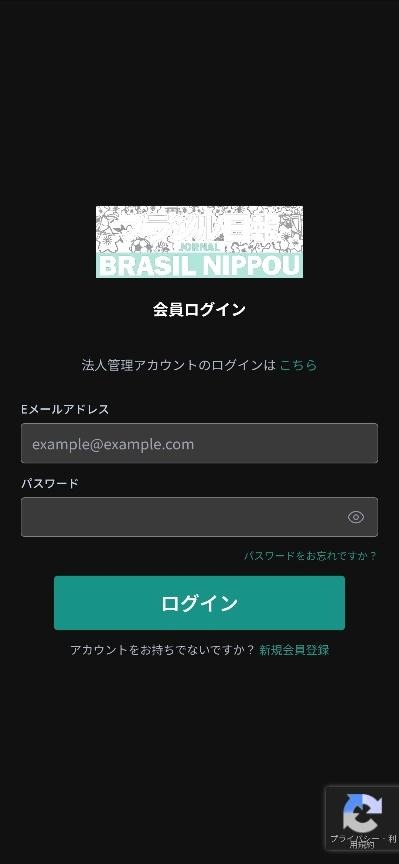
Passo 7:
Quando esta tela aparecer, toque na opção "PDF".
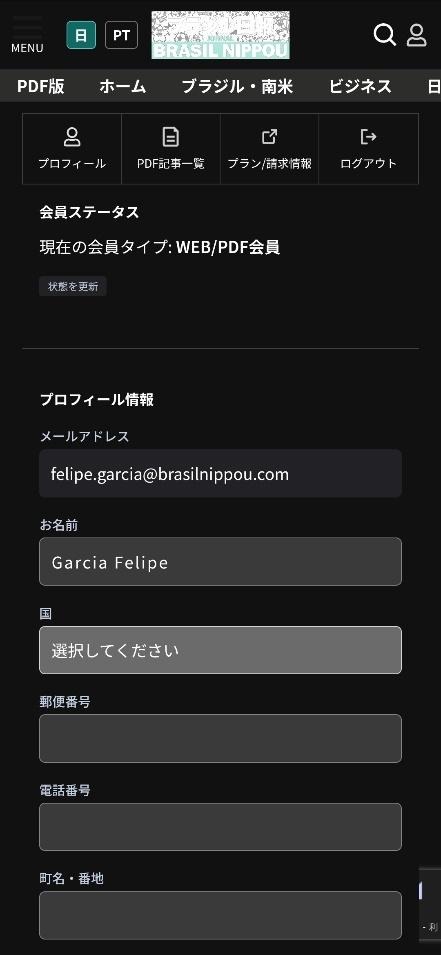
Passo 8:
A partir de agora, esta página se tornará a tela inicial (tela de início).
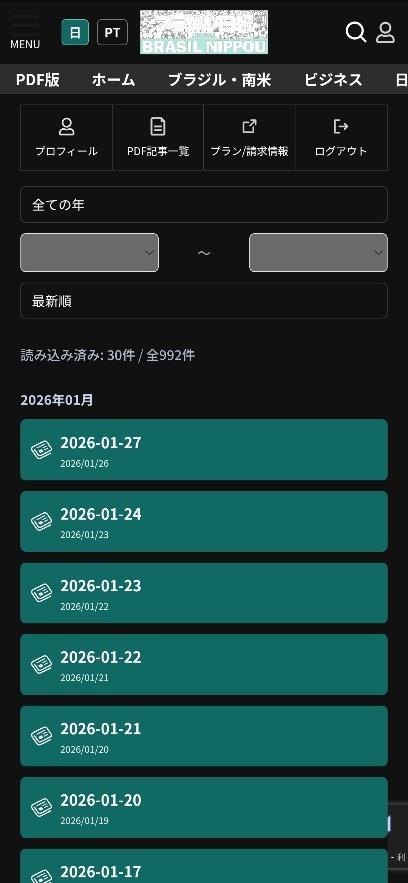
Passo 9:
Deslize o dedo da borda direita da tela para a esquerda para abrir o menu e selecione "Settings".
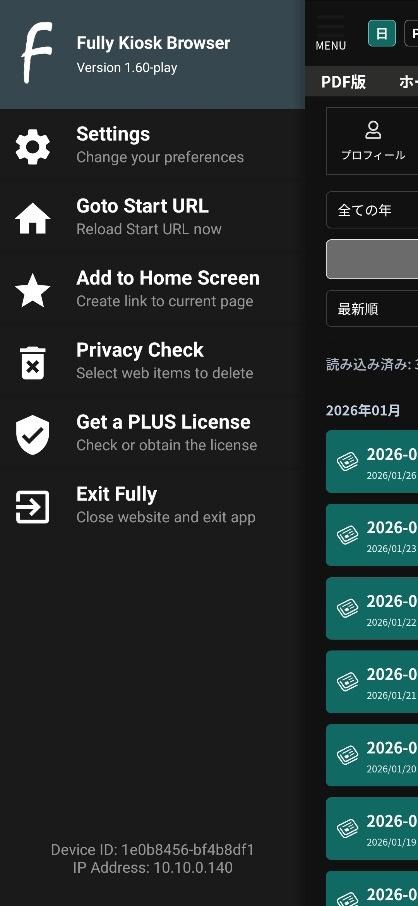
Passo 10:
Procure pelo item "Kiosk Mode (PLUS)" e toque nele.
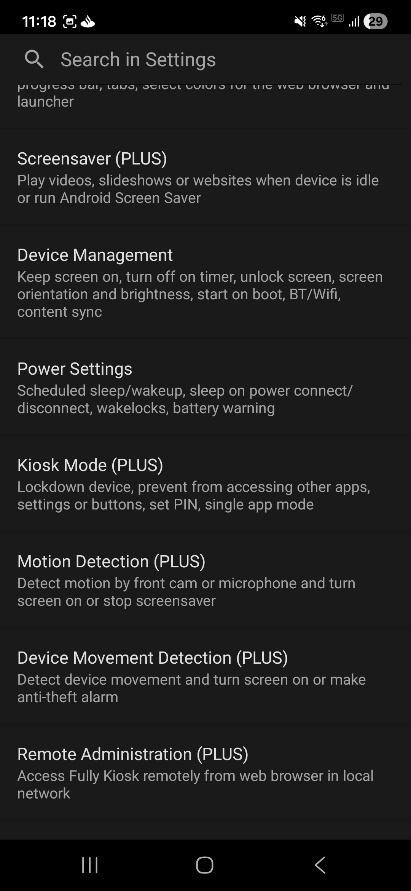
Passo 11:
Nesta tela, selecione "Enable Kiosk Mode".
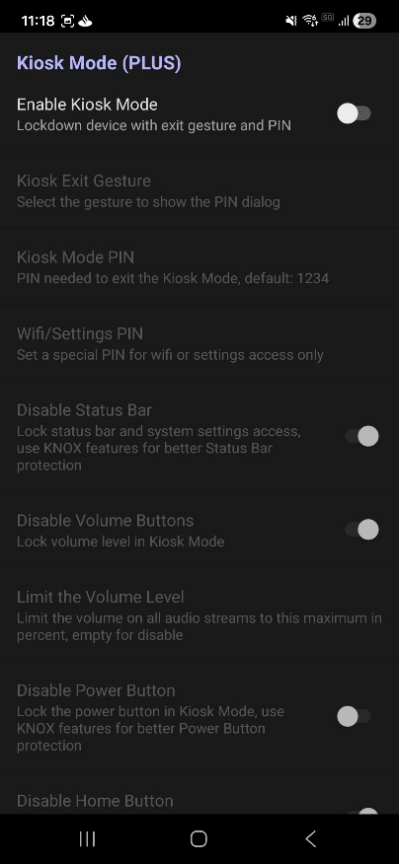
Passo 12:
Ao voltar à tela anterior, aparecerá uma mensagem, então toque em "Got it".
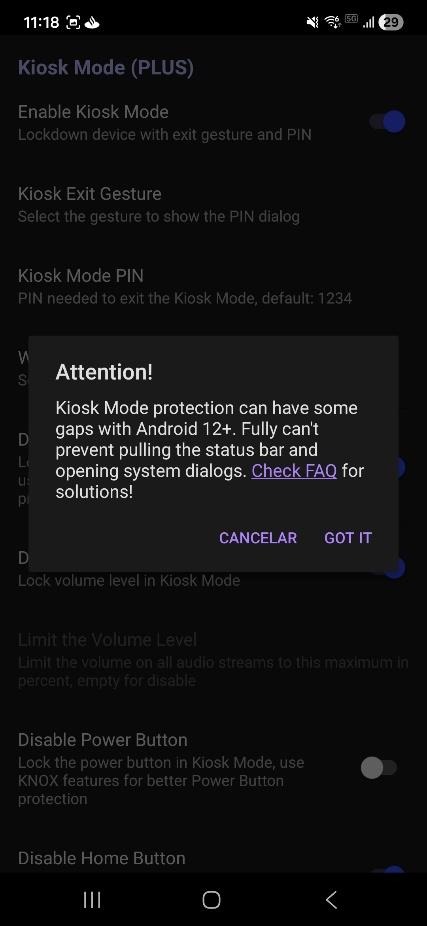
Passo 13:
Toque em "Autorizar permissão" e depois pressione a seta de voltar.
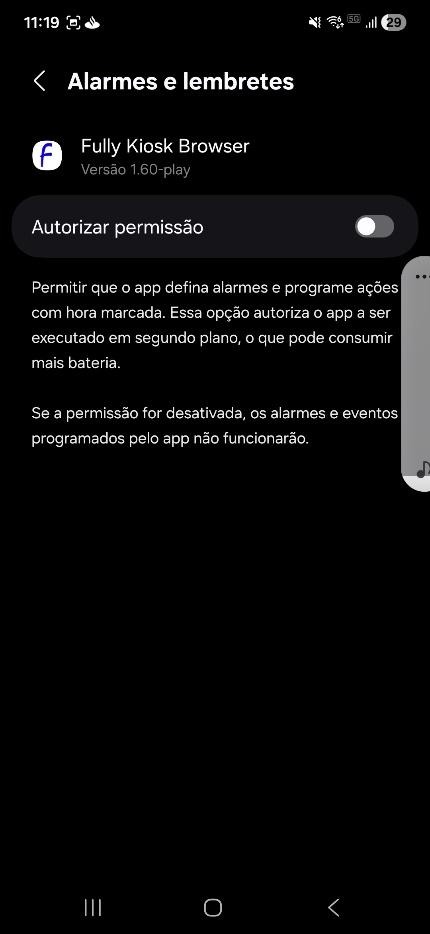
Passo 14:
Continue voltando e, quando aparecer uma mensagem, toque em "OK".
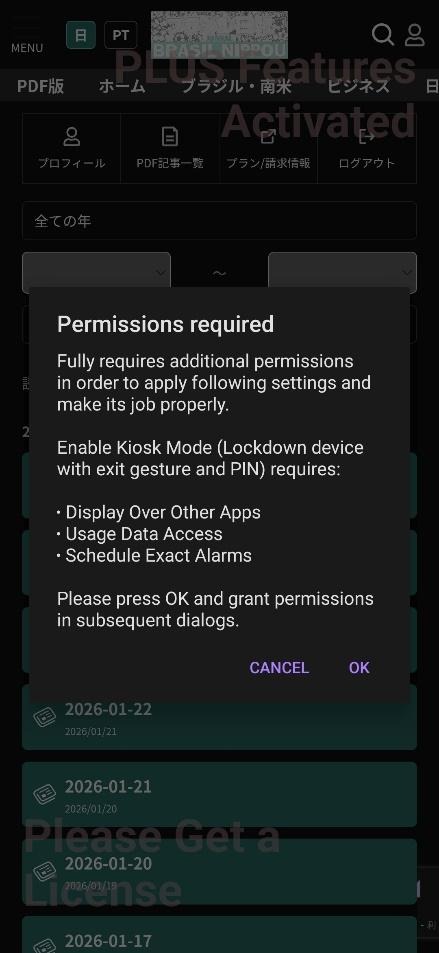
Passo 15:
Selecione "Fully Kiosk Browser" e toque na seta de voltar.
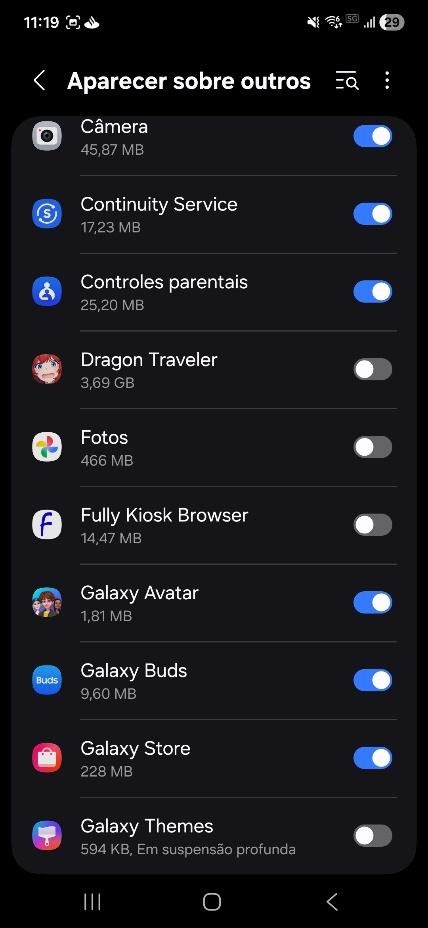
Passo 16:
Volte novamente e, quando esta tela aparecer, toque em "Yes".
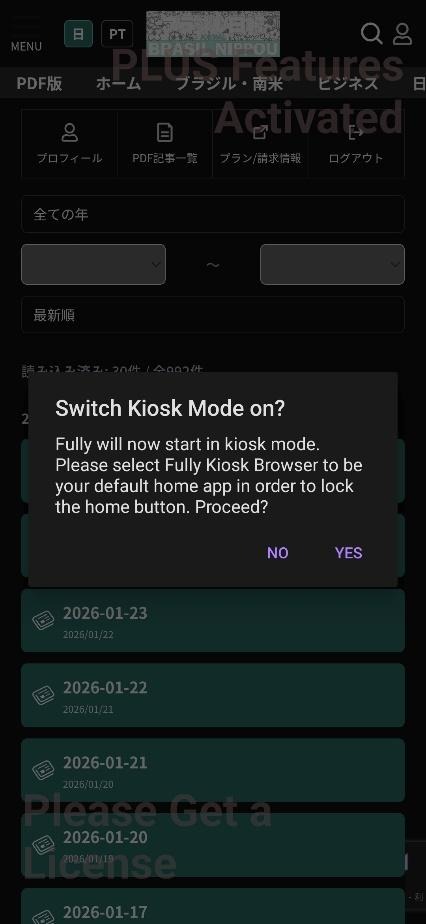
Passo 17:
Selecione "Fully Kiosk Browser" e toque em "Definir como padrão".
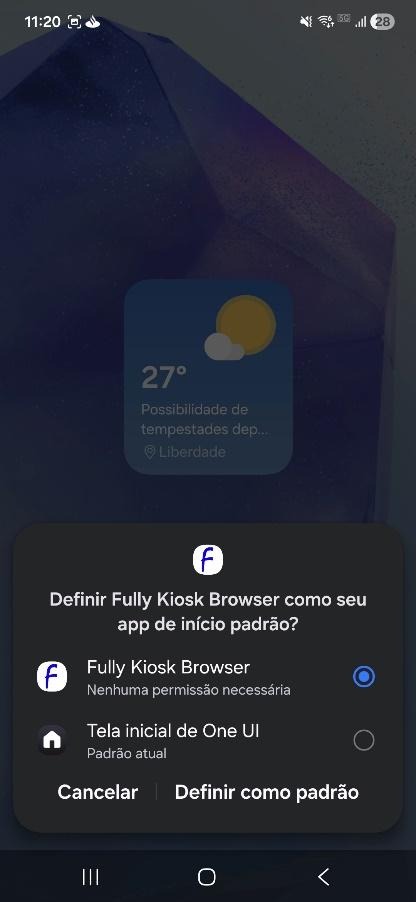
Passo 18:
Para remover a marca d'água, é necessário comprar a versão paga.
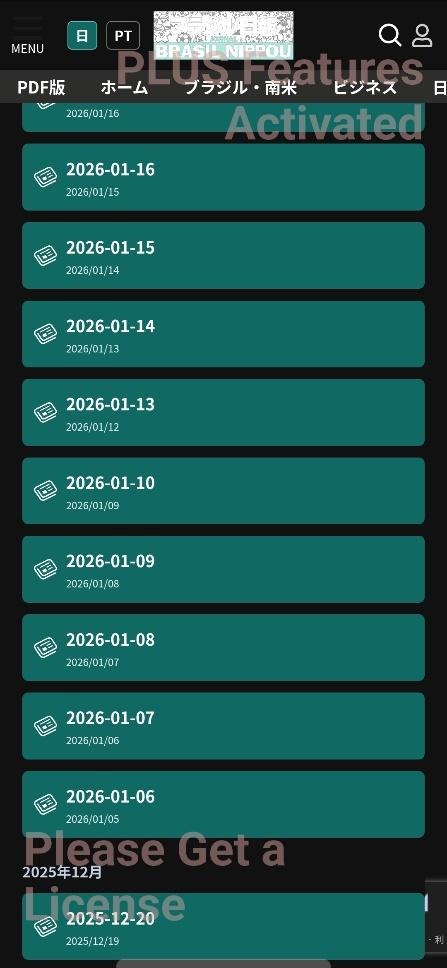
Passo 19:
Para acessar o menu novamente, deslize da borda esquerda da tela para a direita.
Será solicitado uma senha, mas a senha inicial padrão é 1234.
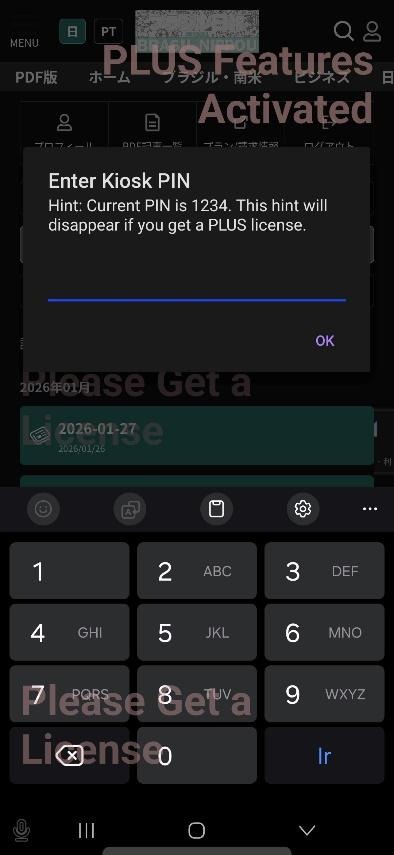
Passo 20:
No menu, selecione "Exit Fully" para sair.
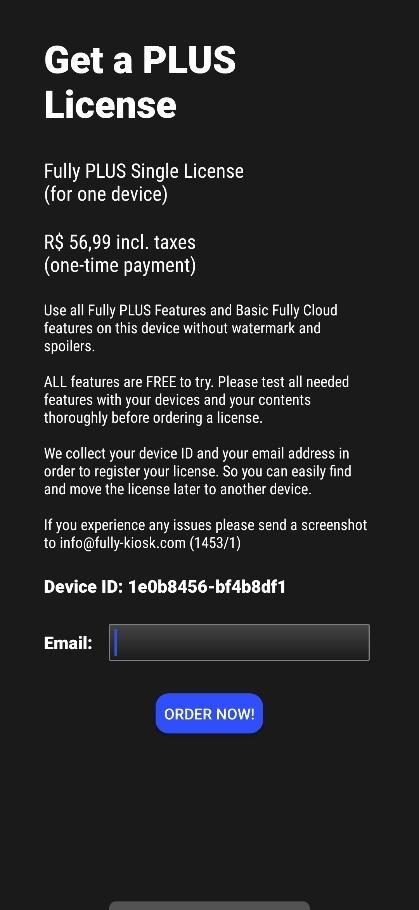
Além disso, se quiser remover a marca d'água, selecione "Get a PLUS License".
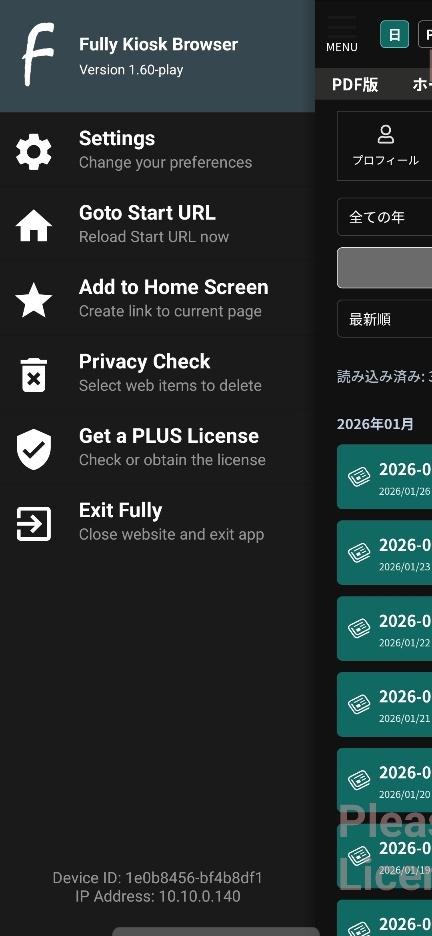
Passo 21 (opcional):
Esta é a tela da opção para comprar a versão Plus.
Seguindo este manual para configurar, o tablet ou smartphone se tornará dedicado à leitura de jornal, sendo ideal especialmente para pessoas que têm dificuldade com operação de equipamentos.
Atenção: caso não acesse o site por mais de 10 dias, será necessário fazer login novamente.
Esse aplicativo pode ser usado apenas em dispositivos com sistema operacional Android.
Método de acesso pelo navegador
Se não quiser usar o dispositivo exclusivamente para leitura de jornal, como método alternativo, acesse a página PDF e,
no Android, toque nos "︙ (menu de três pontos)" no canto superior direito do navegador,
no iPhone, toque na barra de endereços do Google Chrome,
e selecione "Adicionar à tela inicial".
Isso criará um ícone na tela inicial do dispositivo que permite acesso com um toque.


Artigos Relacionados

リンス=ABCEL創立100周年祝う=リンス市長らも節目祝う=高齢の功労者80人に感謝状
画像スライダー (5枚) サンパウロ州リンス市の日本文化の拠点、リンス慈善文化体育協会(ABCEL、...21/03/2026

新手術センターお披露目式=援協イタペチニンガ病院で
画像スライダー (2枚) サンパウロ日伯援護協会(援協、税田パウロ清七会長)傘下イタペチニンガ病院(...21/03/2026
 会員限定
会員限定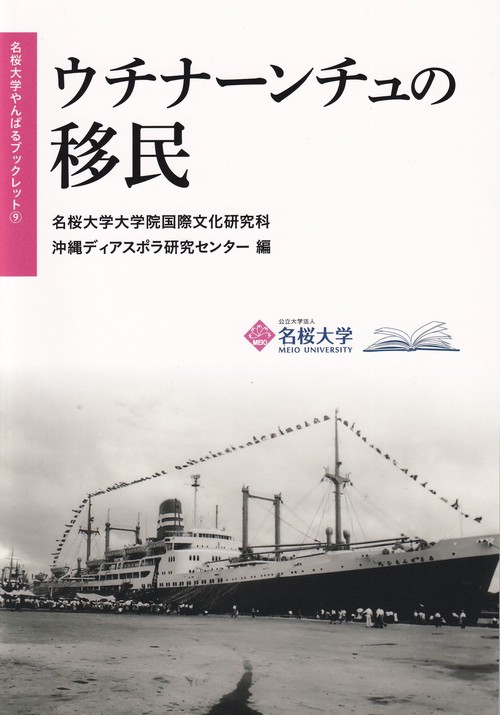
沖縄移民の中南米越境史を探る=名桜大学『ウチナーンチュの移民』
名桜大学大学院国際文化研究科などが主催したシンポジウム「ウチナーンチュの移民―境界と移動」の内容をま...21/03/2026

CKC faz seminário sobre oportunidades para a culinária japonesa na América Latina
A Chuo Kaihatsu Corporation (CKC) realizou no dia ...20/03/2026
会員限定
Mato Grosso do Sul: 70º ano da imigração de Matsubara e Curupai; Café totalmente destruído, sonho desvanecido pela geada (6) Sr. Kosuke Ono relembra vida de grandes transformações
画像スライダー (2枚) No salão da Associação Cultural e Esp...20/03/2026
会員限定
Okayama Kenjinkai realiza Hinamatsuri com bonecas coloridas e cerimônia do chá
画像スライダー (4枚) A Associação Okayama Kenjinkai do Bra...20/03/2026

Mundo do saquê através da música ao vivo no dia 29
Uma show de música mostrando os encantos do Japão ...20/03/2026

Assistência Social D. José Gaspar: Ikoi no Sono deve começar day service, um passo para resolver a lista de espera de 200 pessoas para internação; Presidente Honda no terceiro mandato
画像スライダー (2枚) O Kyusaikai (Assistência Social Dom J...19/03/2026