

【編集部よりお知らせ】本紙印刷版の購読者の皆様へ=タブレットによるPDF版の勧め
2026年2月6日




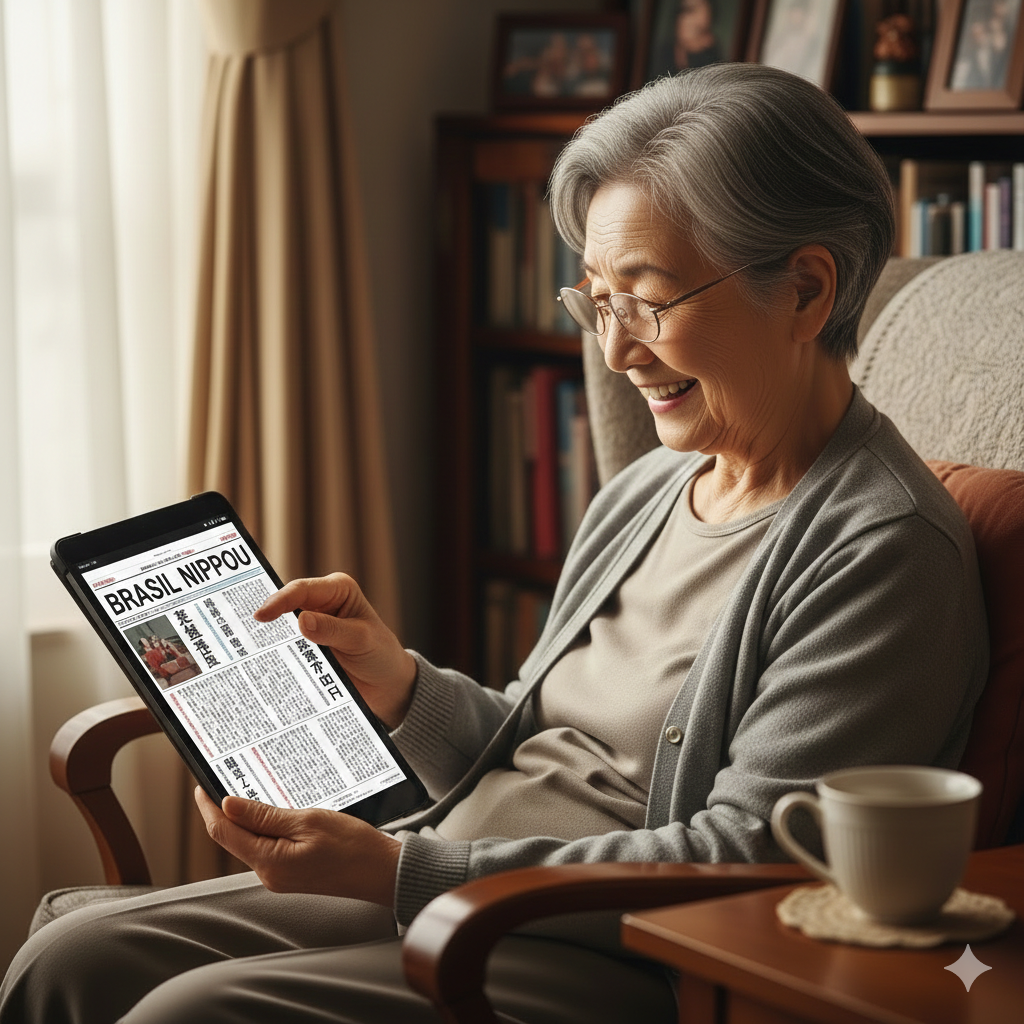
残念なことに、毎日のように「今日も新聞が届かない」という苦情を編集部に寄せられている。そんな皆さんには、ぜひ周りの若い人や子供などと相談してもらい、タブレットによるPDF版閲覧への切り替えをお勧めしたい。
本紙印刷版の配達がどうしても悪い地域があり、本紙から何度も、配達を委託するSPDLや郵便局に苦情を入れても改善しない現実がある。その場合、一番現実的な解決策はタブレット利用だ。できれば電子機器での購読に切り替えることをお勧めする。
セルラーの画面では小さいが、10インチ程度のタブレットを使えばPDF版新聞の閲覧に適当だ。
しかも「Fully Kiosk Browser」というアプリケーションをインストールすれば、PDF閲覧の専用端末にすることができる。ユーチューブなど余計なサイトに飛ぶことがなく、安心して本紙閲覧に専念できる。このアプリはアンドロイド用しかないので要注意だ。
インターネットやデジタル機器に慣れていない人でも、このアプリを使えば、他のページに行くことが制限されるので、迷うことなく新聞閲覧の専用機器として使える。
タブレットの購入やWifiの設定、アプリのインストール、ブラジル日報サイトのユーザー名やパスワード設定は少々慣れが必要なので、周りにいる息子などの若い人に頼むのがお勧めだ。もしくは編集部まで持ってきてくれれば、その場で設定できる。
10インチのタブレットはインターネットの購入サイトで800レアル前後で販売されていることが多い。印刷版からPDF版の購読に切り替えれば、購読料金は半分になる。その差額があれば、タブレット購入費用に近い金額になるので、余計な負担はほぼかからない。
しかもタブレットなら、経済的であるのに加え、間違いなく毎日読め、写真や文字サイズを大きくできるので、目の負担が軽減する。もしも、すでに使っていないタブレットがあれば、少々旧式でも問題なく、PDF版を閲覧できる可能性が高い。
配達が悪い地域に住んでいる購読者の皆さんには、タブレットへの切り替えを強くお勧めする。下記には実際に「Fully Kiosk Browser」アプリのインストール方法や、PDF版への切り替え方を説明しているので、若い人にそのページを見てもらい、手伝ってもらうと良い。
PDF版のアクセス
新聞のPDF版にアクセスするには、その形式の購読契約が必要です。
印刷版の購読からPDF版へ変更をご希望の場合は、原則として、現在の契約期間が終了するまでお待ちいただき、その後、当社ウェブサイトにて新たにオンライン購読をお申し込みいただくことをおすすめします。
契約期間の終了までお待ちいただけない場合は、当社ウェブサイトのフッターに記載されている電話、WhatsApp、またはメールにてご連絡ください。残りの契約期間に応じて、印刷版の購読期間をPDF版に換算した計算を行います。
なお、サイトへのアクセスおよびお支払いに関する情報を受け取るため、有効なメールアドレスが必要となりますので、あらかじめご了承ください。
新規購読のお申し込みは、下記のサイトにアクセスし、プラン、購読期間を選択のうえ、料金をご確認ください。
ポルトガル語サイト:
https://brasilnippou.com/pt/membership
日本語サイト:
https://brasilnippou.com/ja/membership
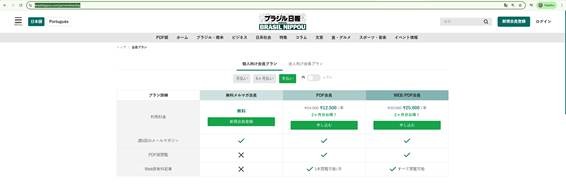
ご希望のプランを選択すると、ログイン登録画面に移動します。
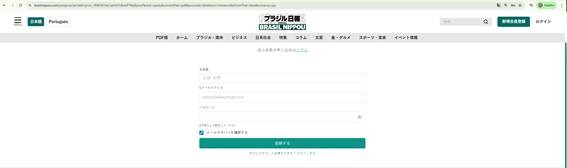
登録画面では、お名前、有効なメールアドレス、パスワードをご入力ください。次のステップで確認メールが送信されますので、必ず受信可能なメールアドレスをご使用ください。
購読期間終了日の翌日に、システムより自動的に請求書(ボレート)が送信されます。クレジットカードでのお支払いの場合は、更新案内のメールが送信されます。すでにメールアドレスを登録済みの場合は、当社までご連絡ください。
確認メールが届きますので、受信トレイをご確認ください(見当たらない場合は、迷惑メールフォルダやゴミ箱もご確認ください)。メール内のリンクをクリックして、登録を完了してください。
確認完了後、ご登録のメールアドレスと設定したパスワードを使用してサイトにログインできるようになります。
初回ログイン時には、お支払い詳細画面が表示され、クレジットカードまたはボレートのいずれかを選択できます。この段階で、住所、CPF/CNPJ、ならびにクレジットカード情報(該当する場合)などのお支払い情報の入力が求められます。
Fully Kiosk Browser ツールのインストール方法
このツールを使用すると、Androidタブレットを新聞閲覧専用として利用できるようになり、他のアプリによる混乱を防ぎ、操作をよりシンプルかつ直感的にすることができます。
手順 1:
Google Play ストアを選択します。
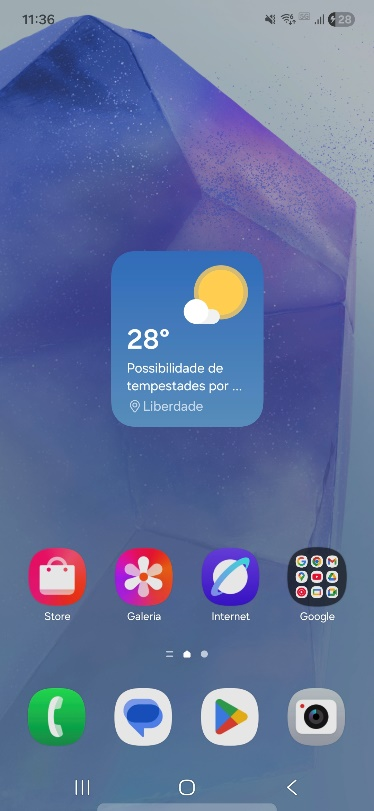
手順 2:
「Fully Kiosk Browser」というアプリを検索し、「インストール」をタップします。
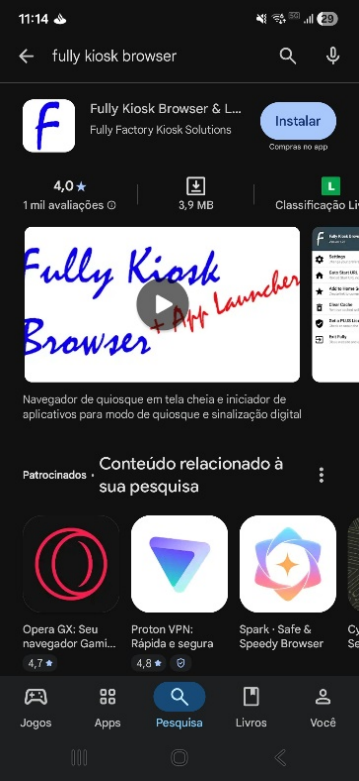
手順 3:
インストール完了後、「開く」をタップします。
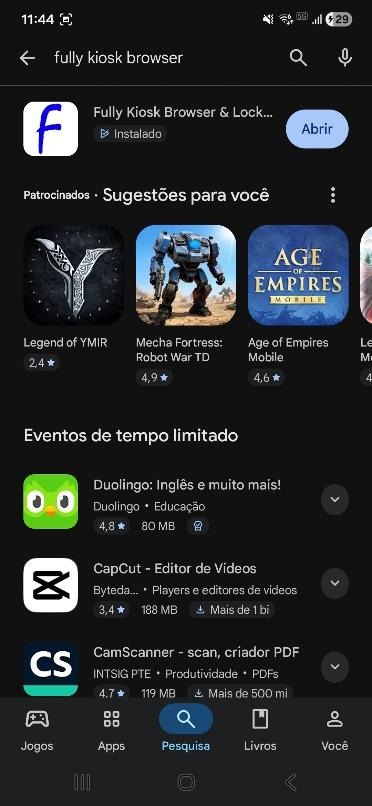
手順 4:
最初の画面で、Start URL に以下のURLを入力します:
https://brasilnippou.com/ja/mypage/pdf
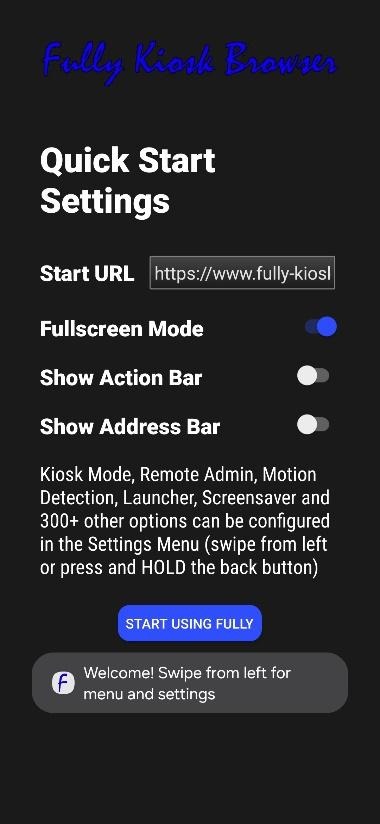
手順 5:
赤いボタンをタップします。
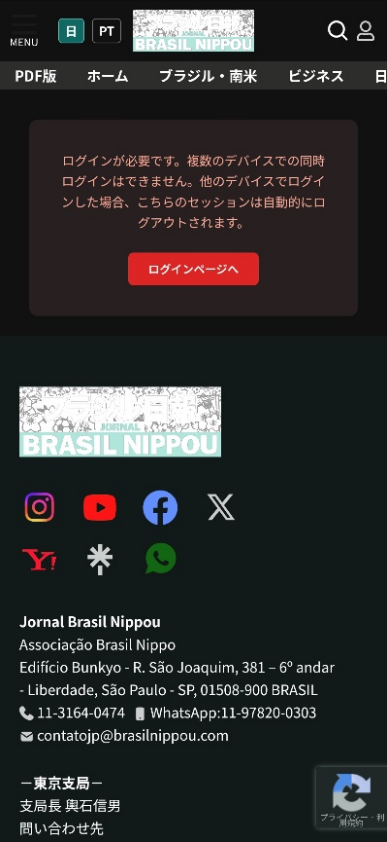
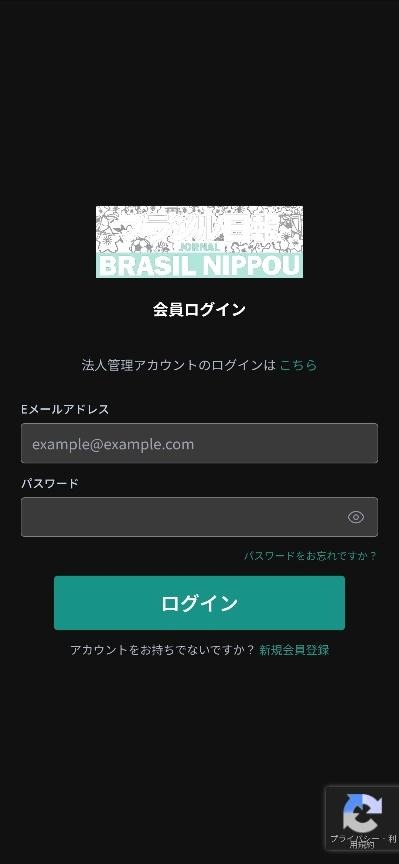
手順 6:
ご自身のメールアドレスとパスワードを入力し、緑のボタンをタップします。
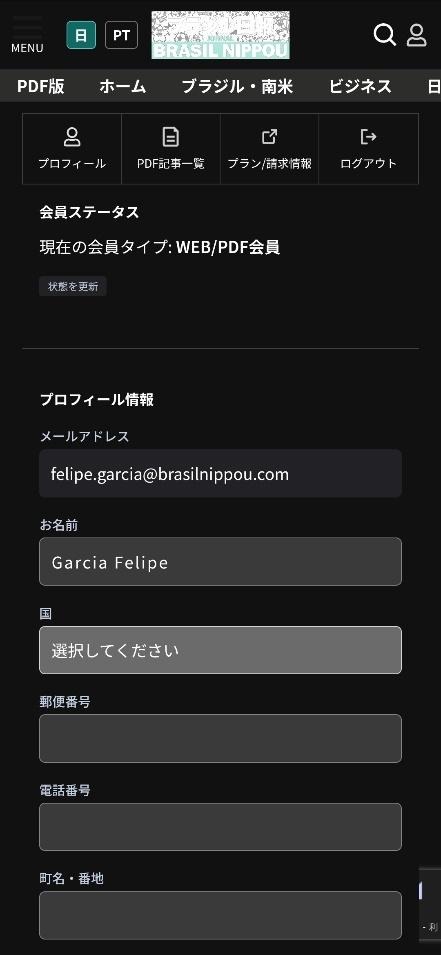
手順 7:
この画面が表示されたら、「PDF」オプションをタップします。
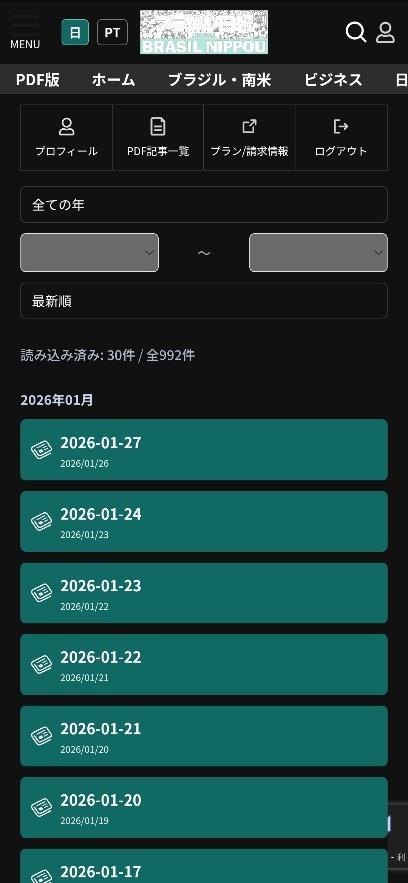
手順 8:
今後、このページがホーム画面(初期画面)になります。
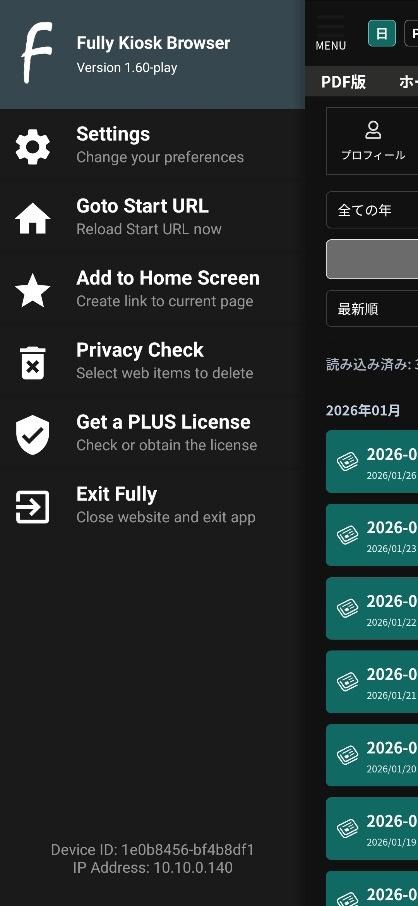
手順 9:
画面右端から左方向へ指をスワイプしてメニューを開き、「Settings」を選択します。
手順 10:
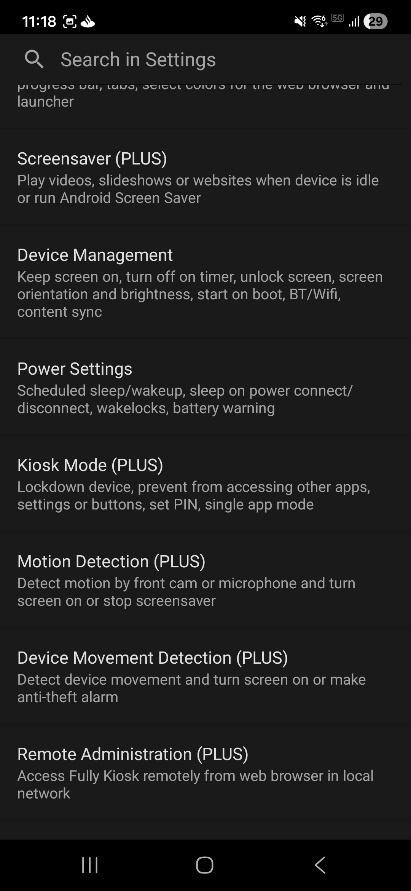
「Kiosk Mode(PLUS)」の項目を探してタップします。
手順 11:
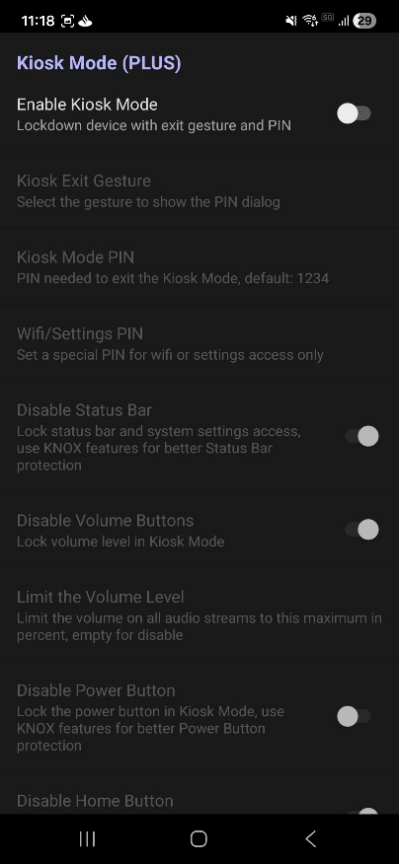
この画面で、「Enable Kiosk Mode」を選択します。
手順 12:
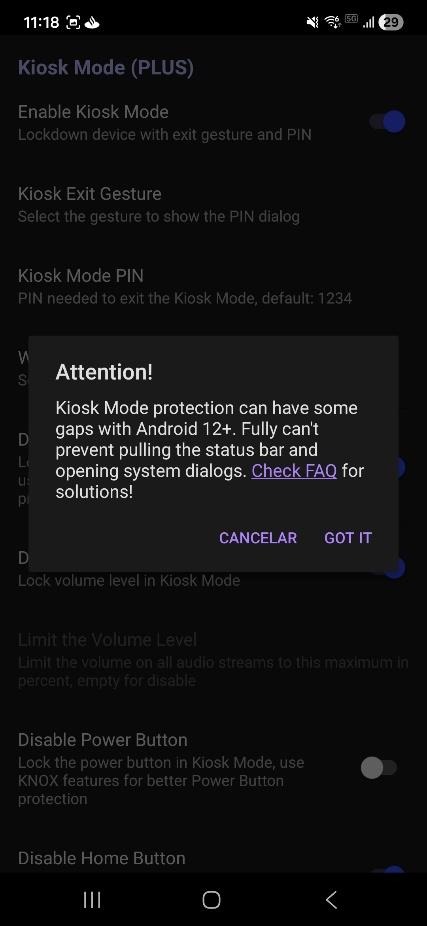
画面を戻るとメッセージが表示されるので、「Got it」をタップします。
手順 13:
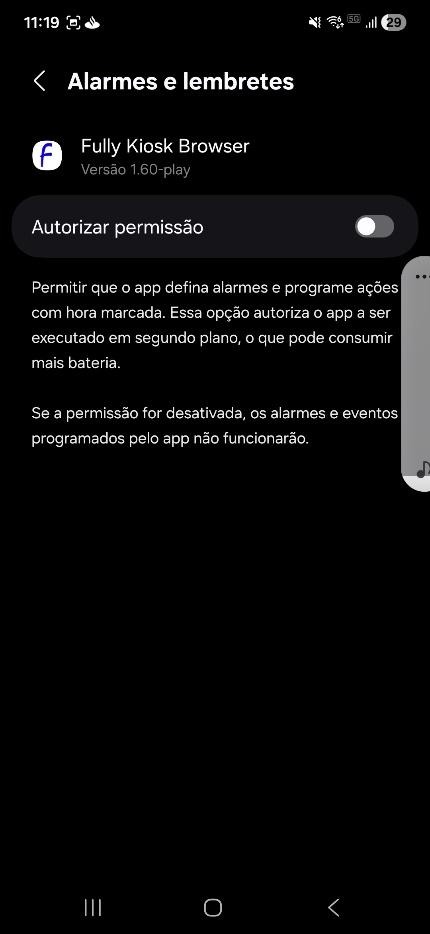
「権限を許可」をタップし、その後、戻る矢印を押します。
手順 14:
戻る操作を続け、メッセージが表示されたら「OK」をタップします。
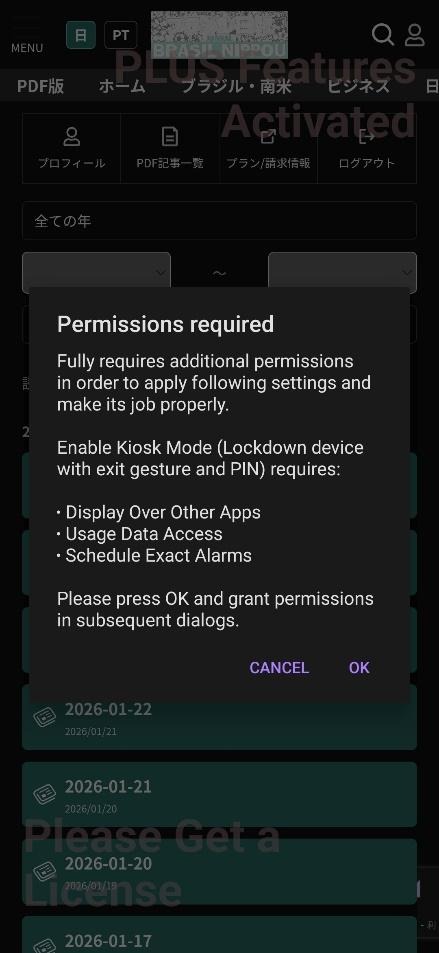
手順 15:
「Fully Kiosk Browser」を選択し、戻る矢印をタップします。
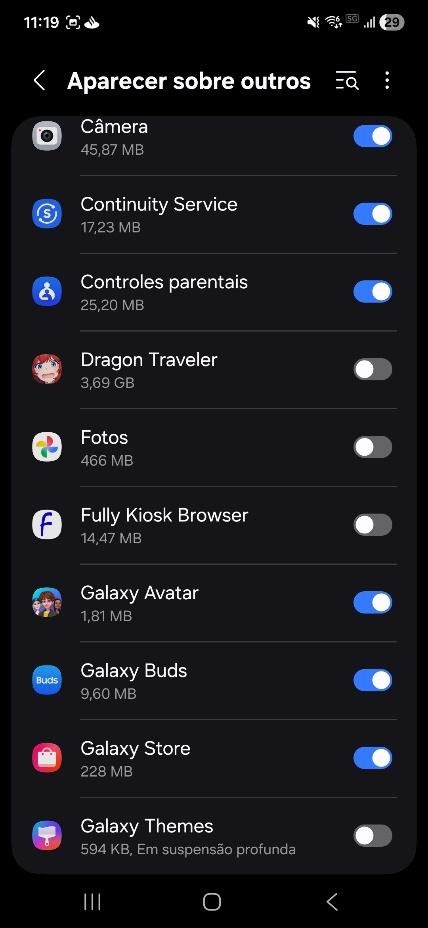
手順 16:
再度戻る操作を行い、この画面が表示されたら「Yes」をタップします。
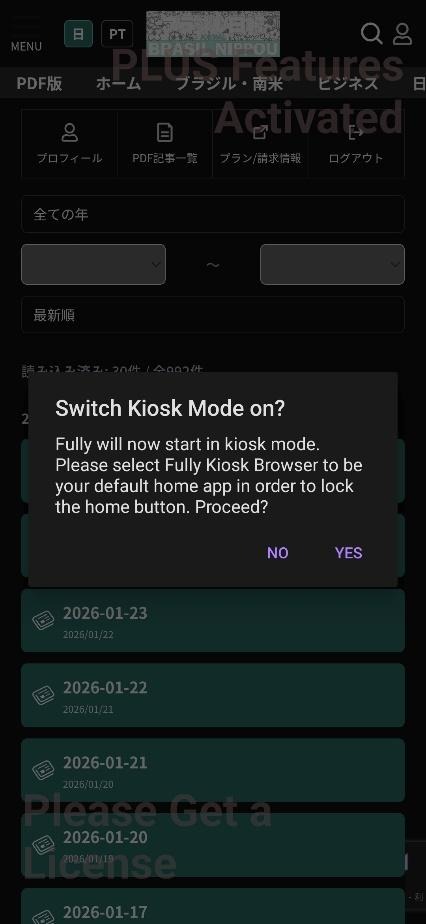
手順 17:
「Fully Kiosk Browser」を選択し、「デフォルトとして設定」をタップします。
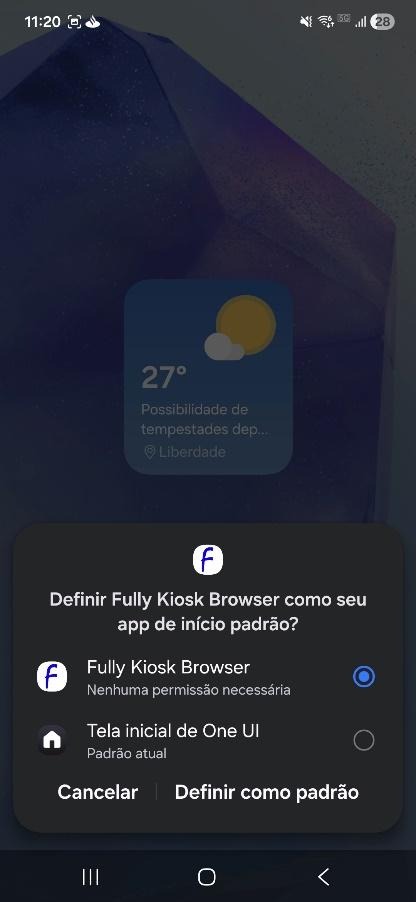
手順 18:
ウォーターマーク(透かし)を消すには、有料版の購入が必要です。
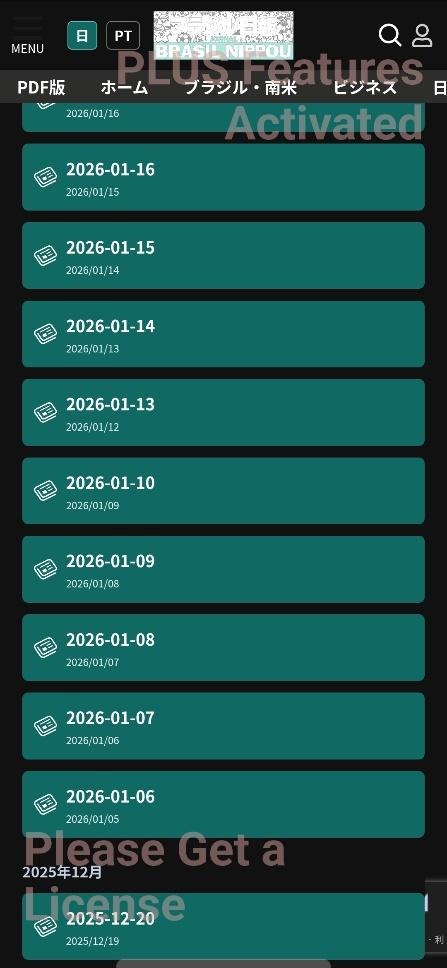
手順 19:
再度メニューにアクセスするには、画面左端から右方向へスワイプします。
パスワードの入力が求められますが、変更前の初期パスワードは 1234 です。
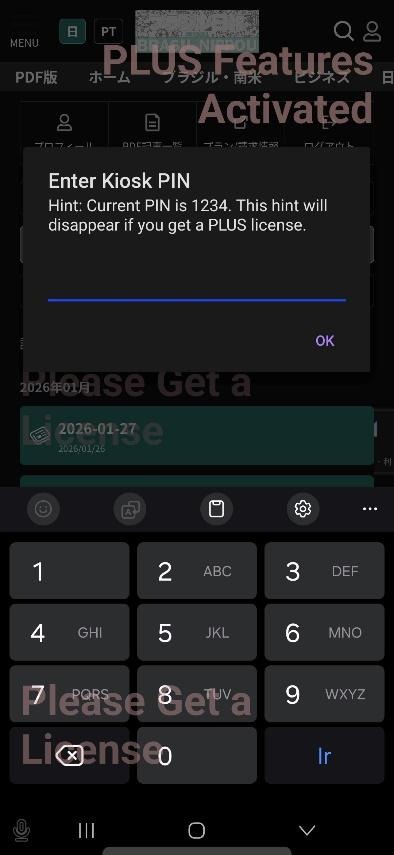
手順 20:
メニュー内で「Exit Fully」を選択すると終了できます。
また、ウォーターマークを消したい場合は「Get a PLUS License」を選択してください。
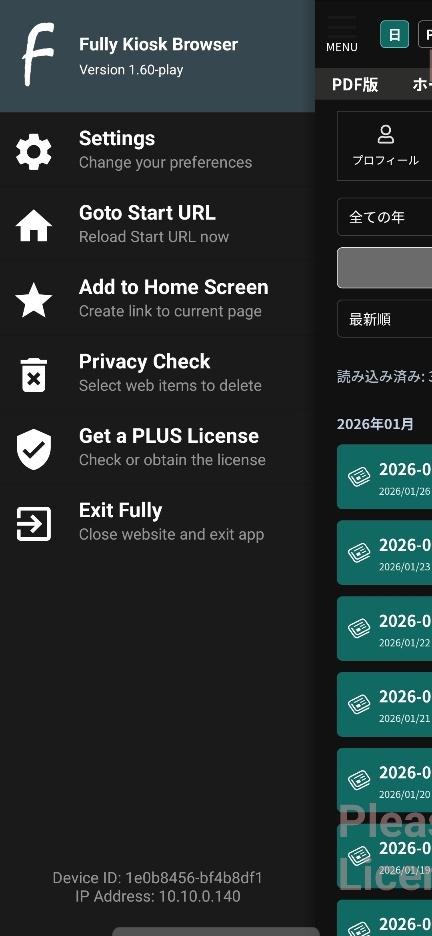
手順 21(任意):
こちらは Plus 版を購入するための画面です。
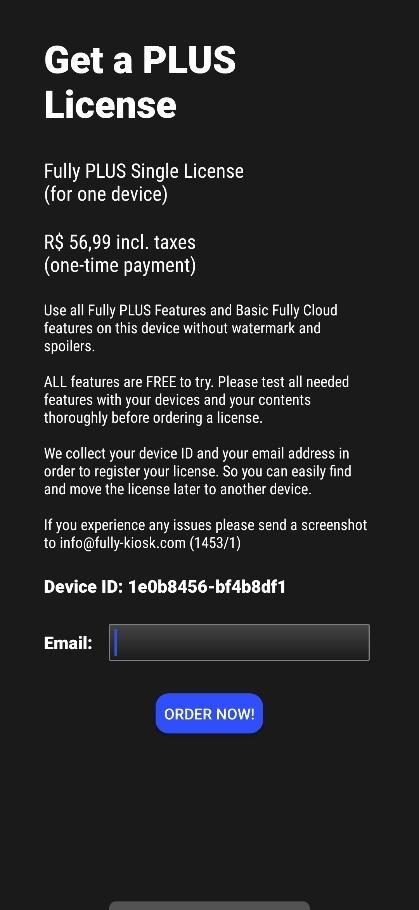
本マニュアルに従って設定すると、タブレットやスマートフォンは新聞閲覧専用となり、特に機械操作が苦手な方に最適です。
サイトに10日以上アクセスしなかった場合は、再度ログインが必要になりますのでご注意ください。
本アプリは、Android OS 搭載の端末でのみご利用いただけます。
ブラウザーからアクセスの方法
端末を新聞閲覧専用として使用したくない場合は、別の方法としてPDFページにアクセスし、
Android ではブラウザ右上の「︙(三点メニュー)」、
iPhone では Google Chrome のアドレスバーをタップし、
「ホーム画面に追加」を選択してください。
これにより、端末のホーム画面にワンタップでアクセスできるアイコンが作成されます。
関連記事
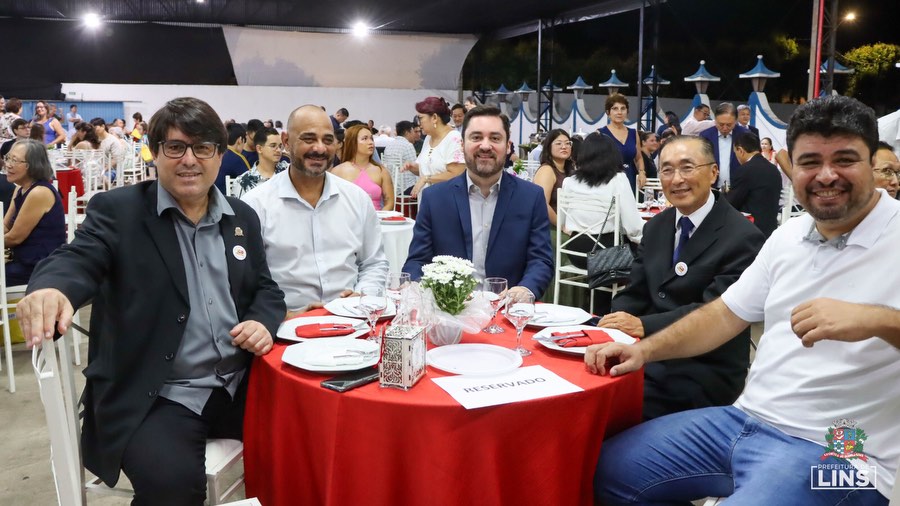
リンス=ABCEL創立100周年祝う=リンス市長らも節目祝う=高齢の功労者80人に感謝状
画像スライダー (5枚) サンパウロ州リンス市の日本文化の拠点、リンス慈善文化体育協会(ABCEL、...2026年3月21日
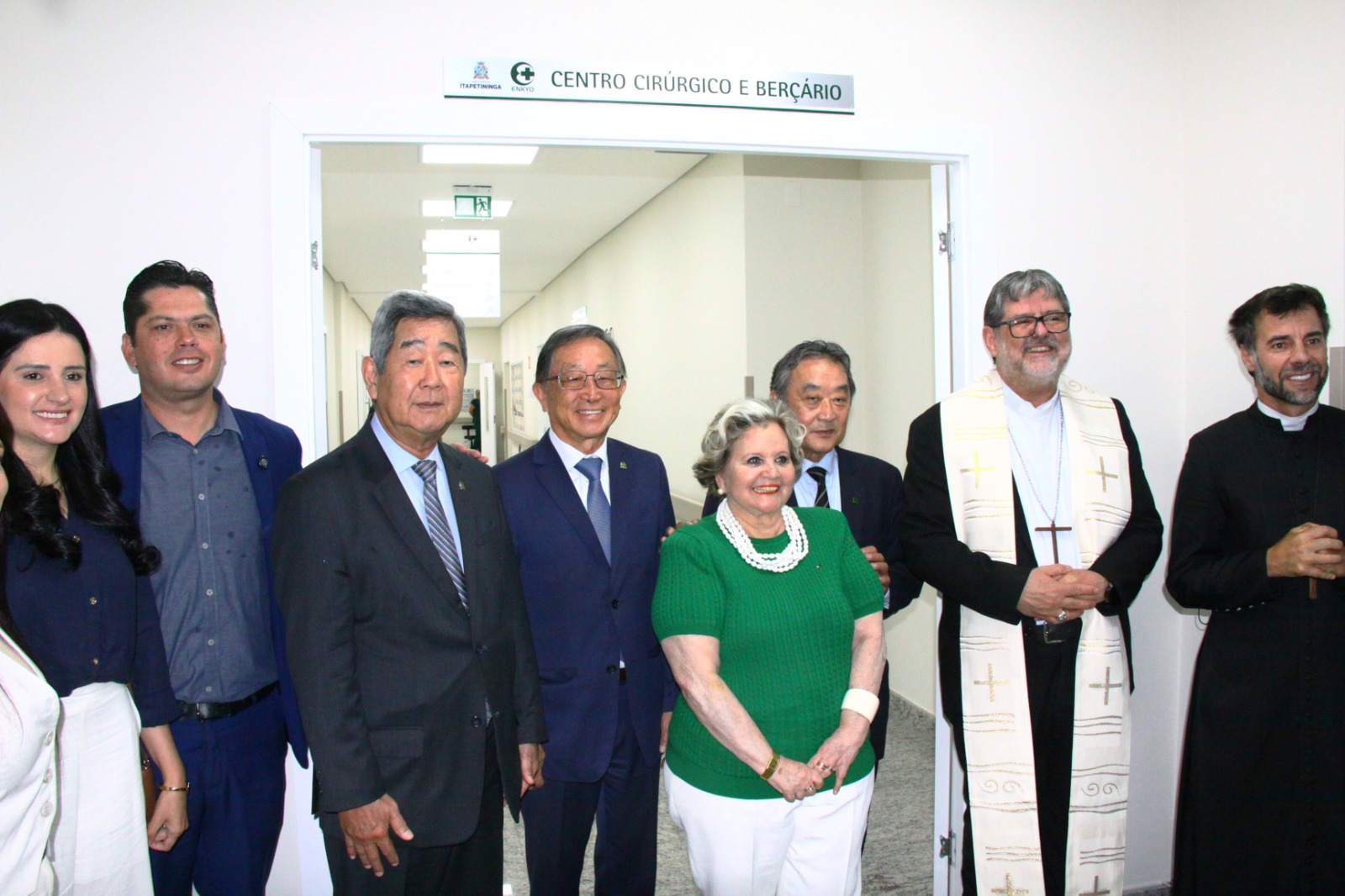
新手術センターお披露目式=援協イタペチニンガ病院で
画像スライダー (2枚) サンパウロ日伯援護協会(援協、税田パウロ清七会長)傘下イタペチニンガ病院(...2026年3月21日
 会員限定
会員限定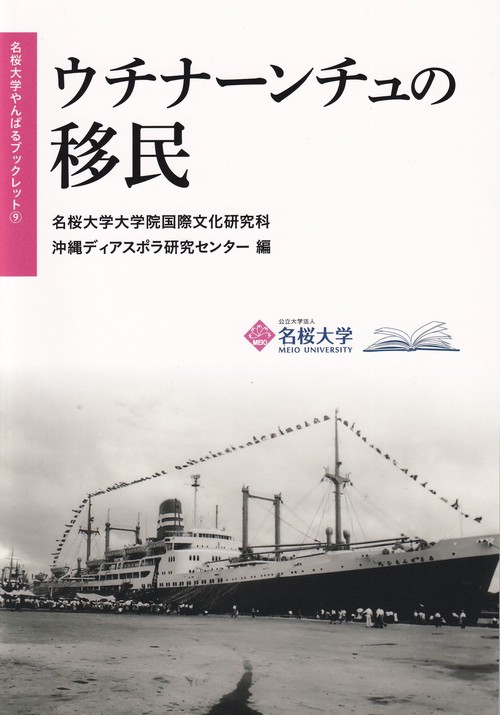
沖縄移民の中南米越境史を探る=名桜大学『ウチナーンチュの移民』
名桜大学大学院国際文化研究科などが主催したシンポジウム「ウチナーンチュの移民―境界と移動」の内容をま...2026年3月21日

中南米へ日本食の活路=輸出多角化、官民で挑む=CKCオンラインセミナー
中央開発株式会社(CKC)は6日、農林水産省の委託事業として「中南米への食産業展開・輸出促進セミナー...2026年3月20日
会員限定
南マ州=松原・クルパイ入植70周年(6)=コーヒー全滅、霜害に消えた夢=小野亨右氏、激動の半生を回顧
画像スライダー (2枚) 松原・クルパイ移民の事前交流会が行われたドウラードス日伯文化体育協会の会館...2026年3月20日
会員限定
岡山県人会が「ひな祭り」=ひな壇華やか、茶の心つなぐ
画像スライダー (4枚) ブラジル岡山県人会(角南美佐子会長)は8日午後、サンパウロ市リベルダーデ区...2026年3月20日

歌で味わう日本酒の世界=生バンドコンサート、29日
日伯の音楽を通じて日本の魅力を紹介する公演「日本の名曲で巡る音楽の旅」が、29日正午からサンパウロ市...2026年3月20日
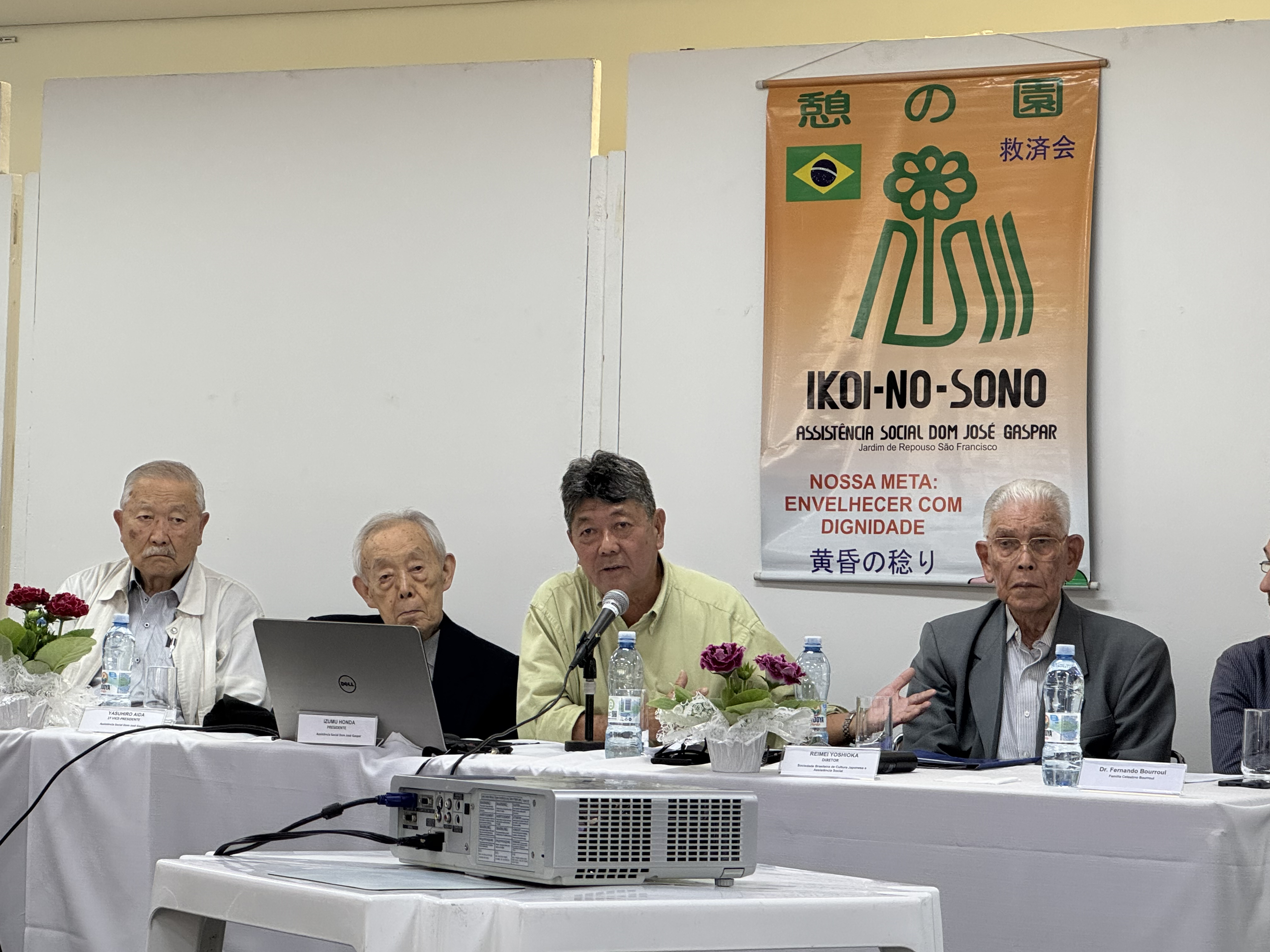
救済会総会=入所待機200人の解消に一歩=憩の園、日帰り介護の拠点始動へ=本田会長3期目、新時代へ
画像スライダー (2枚) 高齢者福祉施設「憩の園」を運営する救済会(本田イズム会長)は14日午前、サ...2026年3月19日